Windows 10 otomatik güncelleme nasıl durdurulur?
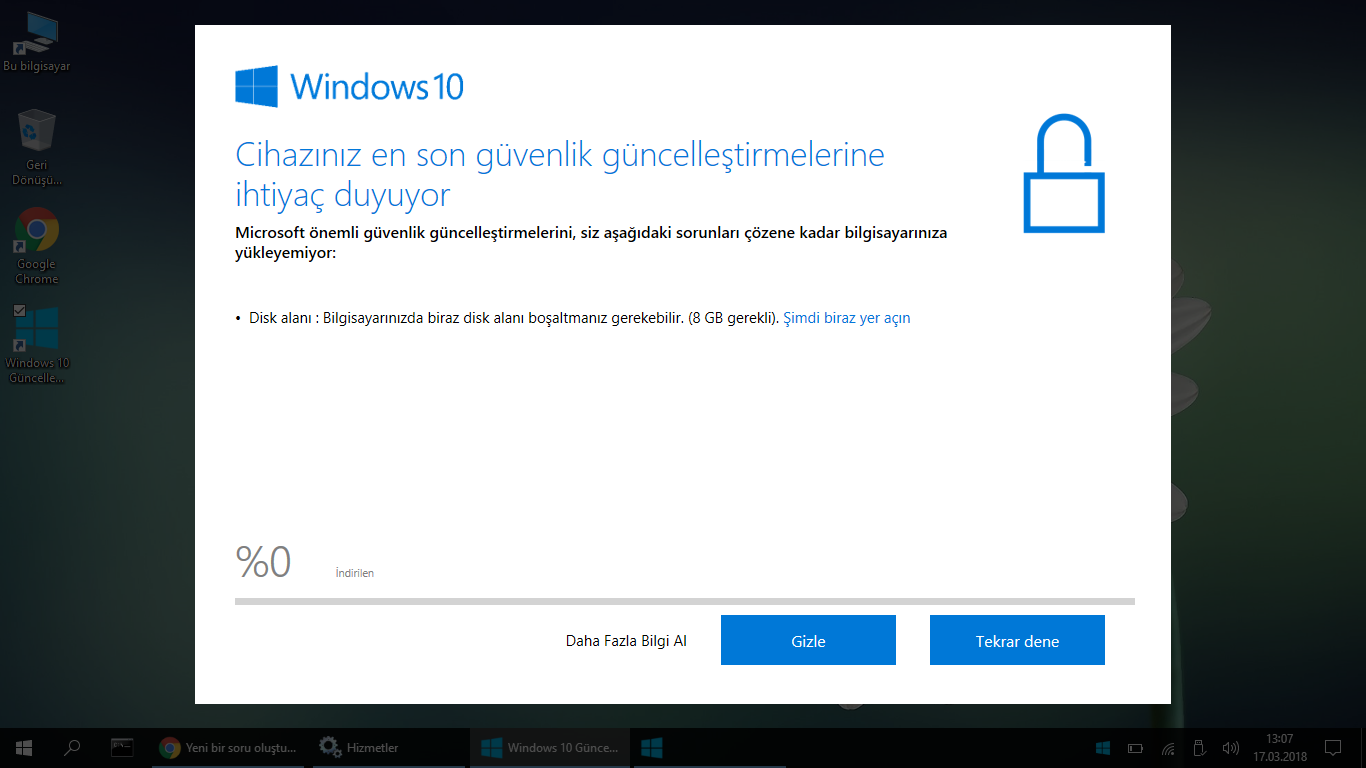
Windows 10 güncellemeleri nasıl kapatılır? Hizmetleri durdurarak veya Grup İlkesi Düzenleyicisi'ni otomatik güncellemeleri devre dışı bırakın.
Windows 10 kullanıcıları için güncellemeler, sistemin güvenli ve performans açısından en iyi durumda kalmasını sağlamak için önemlidir. Ancak bazı kullanıcılar, otomatik güncellemelerin zamanlamasını kontrol etmek isteyebilirler. Bu rehberde, Windows 10 güncelleme kapatma işlemi adım adım anlatılacaktır.
WİNDOWS 10 OTOMATİK GÜNCELLEME
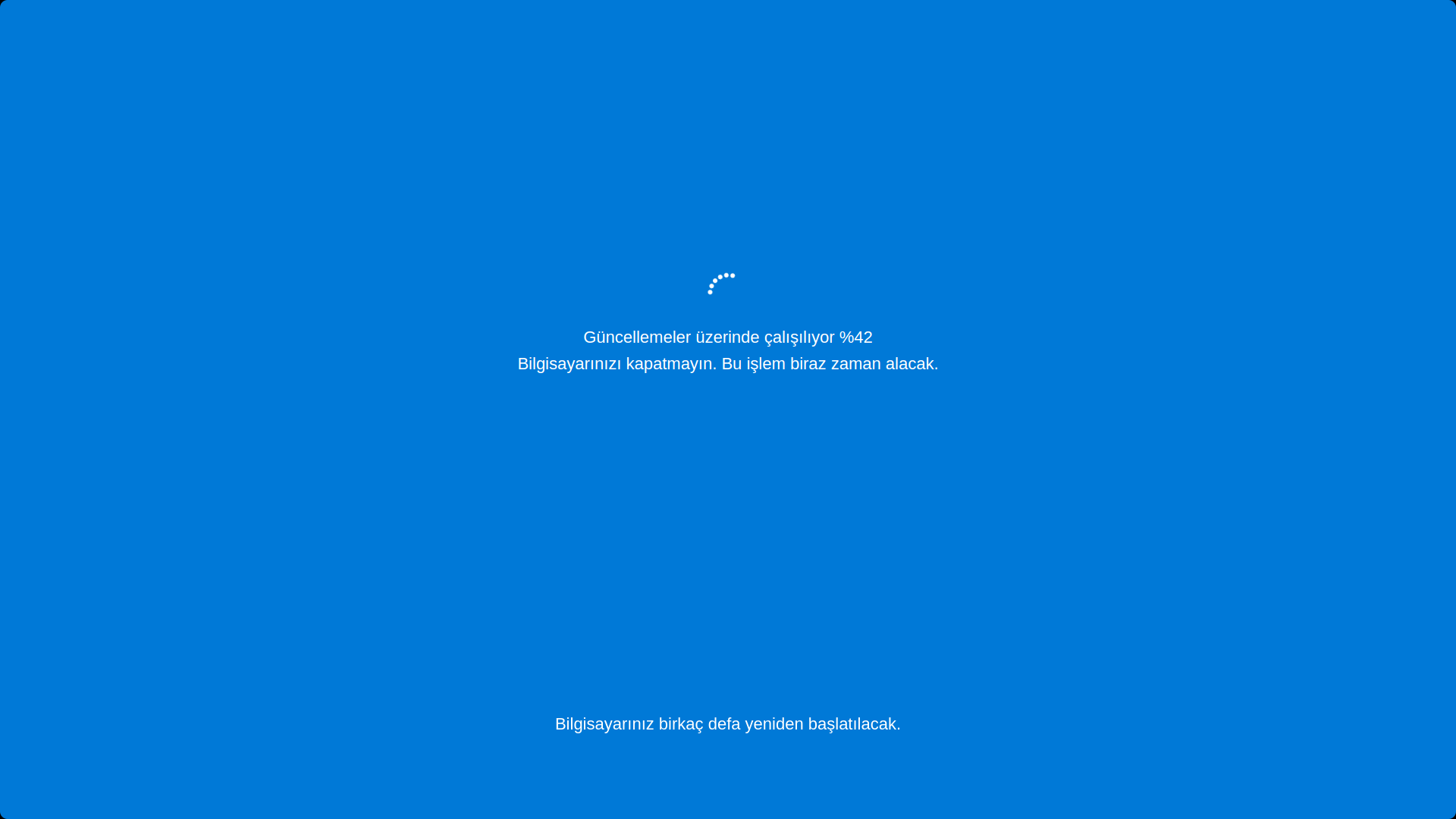
Windows 10, varsayılan olarak otomatik güncellemeleri açar ve bilgisayarınızın kullanılabilirliğini iyileştirmek için bu güncellemeleri arka planda yükler. Fakat bu güncellemeler, bazı durumlarda işlerinizi bölebilir veya bilgisayarınızın performansını etkileyebilir. Eğer otomatik güncellemeleri durdurmak istiyorsanız, aşağıdaki yöntemleri kullanabilirsiniz.
GÜNCELLEME SERVİSİNİ DURDURMA YÖNTEMİ
Otomatik güncellemeleri tamamen kapatmanın en etkili yolu, Windows Update servisini durdurmaktır. Bu işlem, güncellemelerin yüklenmesini önler, ancak manuel olarak güncelleme yapmayı seçebilirsiniz.
"Hizmetler" Penceresine Girin: Başlat menüsüne "hizmetler" veya "services.msc" yazarak Hizmetler penceresini açın.
"Windows Update" Servisini Bulun: Açılan pencerede "Windows Update" hizmetini bulun. Hizmetlerin listesi alfabetik sırayla düzenlendiğinden, hızlıca bulabilirsiniz.
Servisi Durdurun: "Windows Update" servisine sağ tıklayın ve "Durdur" seçeneğini seçin.
Başlangıç Türünü Değiştirin: "Özellikler" bölümüne tıklayarak başlangıç türünü "Devre Dışı" olarak ayarlayın. Bu işlem, bilgisayarınızı her yeniden başlattığınızda Windows Update servisini çalıştırmayı engeller.
Bu yöntemle Windows 10 güncellemelerini durdurmuş olursunuz. Ancak yeni bir güncelleme geldiğinde manuel olarak kontrol etmek isteyebilirsiniz.
GRUP İLKESİ DÜZENLEYİCİSİ YÖNTEMİ
Eğer Windows 10 Pro, Enterprise veya Education sürümlerinden birini kullanıyorsanız, Grup İlkesi Düzenleyicisi üzerinden güncellemeleri yönetebilirsiniz. İşte adımlar:
Grup İlkesi Düzenleyicisi'ni Açın: "gpedit.msc" yazarak Grup İlkesi Düzenleyicisi’ni açın.
Yol: Bilgisayar Yapılandırması > Yönetim Şablonları > Windows Bileşenleri > Windows Update: Bu bölüme erişin.
"Otomatik Güncellemeleri Yapılandır" Seçeneği: “Otomatik Güncellemeleri Yapılandır” seçeneğine çift tıklayın. Karşınıza gelen pencerede "Devre Dışı" seçeneğini seçin ve "Tamam" diyerek çıkın.
Bu ayarı yaptıktan sonra Windows 10 otomatik güncellemeleri kapatılacaktır.
BU HABER YAPAY ZEKA YARDIMIYLA YAZILMIŞTIR
https://antalyakenthaber.com/eylul-ayinda-34-kadin-erkekler-tarafindan-olduruldu-3742
KAYNAKÇA
- Microsoft Destek, "Windows 10 Otomatik Güncellemeyi Durdurma", link.
- How-To Geek, "Windows Update Nasıl Kapatılır", link.
 GenelYoutube kanalı açmak